Quay màn hình và chia sẻ tức thì với Screen Recording
Quay màn hình và chia sẻ tức thì với Screen Recording
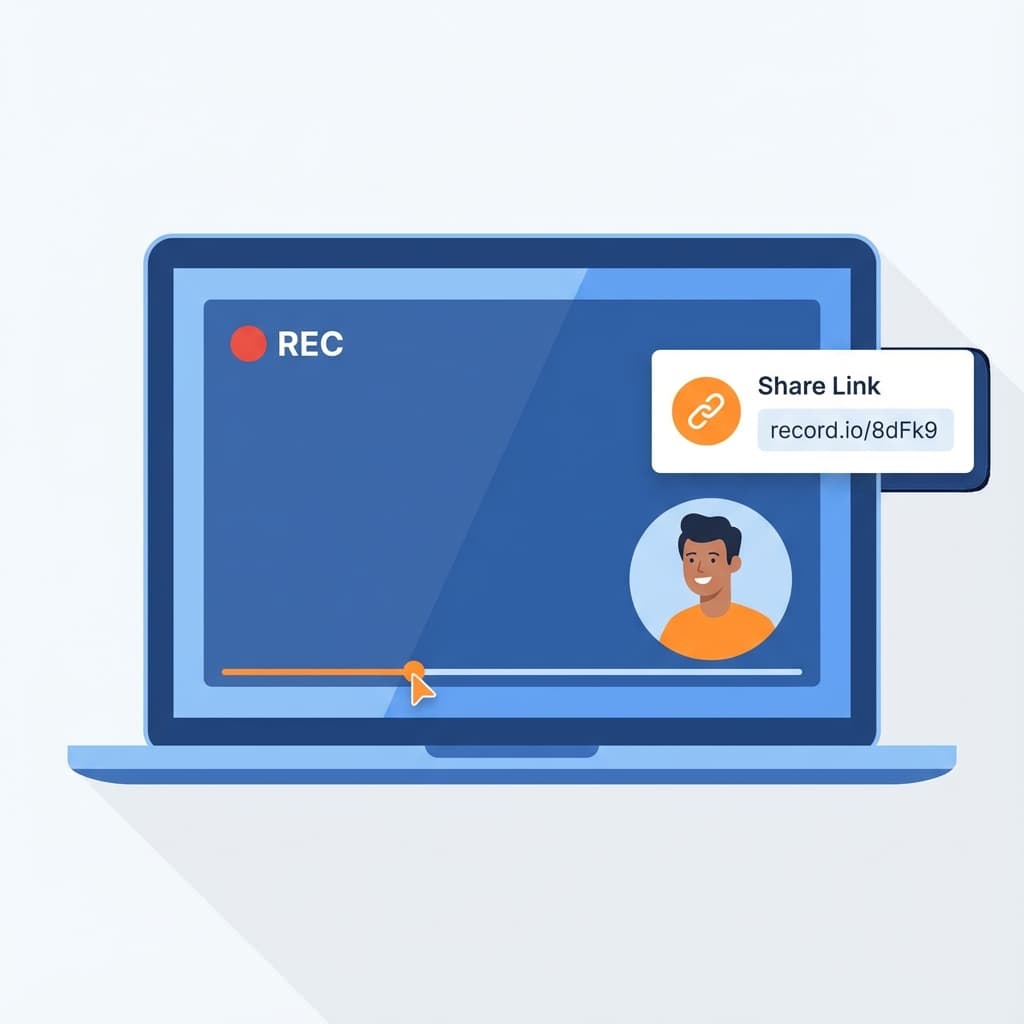
Trong thời đại làm việc từ xa, việc chia sẻ thông tin qua video đã trở nên cực kỳ quan trọng. Thay vì viết email dài giải thích, bạn có thể quay nhanh một video và gửi link. BesideAI Screen Recording giúp bạn làm điều này ngay trong trình duyệt mà không cần cài đặt phần mềm riêng.
Tại sao cần Screen Recording?
Các trường hợp sử dụng phổ biến
1. Báo cáo lỗi (Bug Reports)
- Show chính xác lỗi xảy ra như thế nào
- Developer hiểu vấn đề nhanh hơn 10x so với đọc mô tả text
- Giảm thời gian qua lại hỏi đáp
2. Hướng dẫn sử dụng (Tutorials)
- Demo tính năng mới cho team hoặc khách hàng
- Training nhân viên mới
- Tạo knowledge base video
3. Async Communication
- Gửi update dự án bằng video thay vì họp
- Giải thích vấn đề phức tạp một cách trực quan
- Tiết kiệm thời gian cho cả người gửi và người nhận
4. Demo sản phẩm
- Giới thiệu tính năng cho khách hàng tiềm năng
- Tạo video cho sales pitch
- Gửi proposal kèm demo
Tính năng của BesideAI Screen Recording
Các chế độ quay
BesideAI hỗ trợ nhiều chế độ quay khác nhau:
| Chế độ | Mô tả | Phù hợp với |
|---|---|---|
| Toàn màn hình | Quay toàn bộ desktop | Demo phần mềm desktop |
| Tab trình duyệt | Chỉ quay tab hiện tại | Web app, website |
| Cửa sổ ứng dụng | Quay một ứng dụng cụ thể | Khi không muốn lộ desktop |
| Vùng chọn | Chọn khu vực cụ thể | Focus vào một phần màn hình |
Webcam Overlay
Thêm khuôn mặt của bạn vào video để tạo kết nối cá nhân hơn:
- Vị trí tùy chỉnh: Góc trái dưới, phải dưới, hoặc tự kéo thả
- Kích thước điều chỉnh: Nhỏ, vừa, hoặc lớn
- Hình dạng: Tròn hoặc vuông góc bo tròn
- On/Off: Bật tắt bất kỳ lúc nào trong khi quay
Audio Recording
Tùy chọn ghi âm linh hoạt:
- Microphone: Ghi âm giọng nói của bạn
- System Audio: Ghi âm thanh từ máy tính (nhạc, video, app)
- Cả hai: Kết hợp mic và system audio
- Không âm thanh: Chỉ video im lặng
Chia sẻ tức thì
Sau khi quay xong:
- Video được upload tự động
- Nhận link chia sẻ trong vài giây
- Copy link và gửi cho bất kỳ ai
- Không cần tài khoản để xem
Hướng dẫn sử dụng từng bước
Bước 1: Mở BesideAI
- Click icon BesideAI trên toolbar trình duyệt
- Hoặc nhấn phím tắt
Alt + B - Sidebar sẽ mở ra
Bước 2: Chọn Screen Recording
- Trong sidebar, tìm tab hoặc icon "Record" hoặc "Quay màn hình"
- Click để mở giao diện recording
Bước 3: Cấu hình recording
Chọn nguồn video:
- Toàn màn hình
- Tab trình duyệt
- Cửa sổ ứng dụng
Cấu hình webcam:
- Bật/tắt webcam overlay
- Chọn camera nếu có nhiều camera
- Điều chỉnh vị trí và kích thước
Cấu hình audio:
- Bật/tắt microphone
- Bật/tắt system audio
- Chọn thiết bị mic nếu có nhiều mic
Bước 4: Bắt đầu quay
- Click nút "Start Recording" hoặc "Bắt đầu quay"
- Nếu quay toàn màn hình hoặc cửa sổ, chọn màn hình/cửa sổ cần quay
- Countdown 3-2-1 sẽ bắt đầu
- Icon recording đỏ sẽ xuất hiện cho biết đang quay
Bước 5: Trong khi quay
Bạn có thể:
- Pause/Resume: Tạm dừng và tiếp tục quay
- Ẩn/hiện webcam: Toggle webcam overlay
- Vẽ trên màn hình: Highlight hoặc annotate (nếu có)
- Xem thời gian: Timer hiển thị thời lượng đã quay
Bước 6: Kết thúc và chia sẻ
- Click "Stop Recording" khi hoàn tất
- Video sẽ được xử lý và upload
- Popup hiện ra với link chia sẻ
- Click "Copy Link" để copy vào clipboard
- Gửi link qua email, Slack, Teams, hoặc bất kỳ đâu
Mẹo quay video chất lượng
Chuẩn bị trước khi quay
- Dọn dẹp màn hình: Đóng các tab/app không liên quan
- Ẩn thông báo: Tắt notification để tránh bị gián đoạn
- Kiểm tra mic: Test âm thanh trước khi quay chính thức
- Note các điểm chính: Chuẩn bị outline để không quên nội dung
Trong khi quay
- Nói rõ ràng và chậm: Người xem cần thời gian xử lý thông tin
- Di chuột chậm: Để người xem theo dõi được
- Highlight điểm quan trọng: Sử dụng công cụ vẽ hoặc nói rõ
- Giữ video ngắn: 2-5 phút là lý tưởng
Sau khi quay
- Xem lại trước khi gửi: Đảm bảo không có lỗi
- Thêm context: Khi gửi link, thêm dòng mô tả ngắn
- Lưu bản backup: Download video nếu cần lưu lâu dài
Các tính năng nâng cao
Drawing Tools
Trong khi quay, bạn có thể sử dụng công cụ vẽ:
- Bút: Vẽ tự do trên màn hình
- Mũi tên: Chỉ vào vị trí cụ thể
- Highlight: Đánh dấu vùng quan trọng
- Text: Thêm chú thích text
Countdown Timer
Tùy chỉnh thời gian đếm ngược:
- 3 giây (mặc định)
- 5 giây
- 10 giây
- Không countdown (bắt đầu ngay)
Quality Settings
Điều chỉnh chất lượng video:
- 720p: Nhẹ, upload nhanh
- 1080p: Chất lượng tốt, phù hợp đa số
- 4K: Chất lượng cao nhất (nếu máy hỗ trợ)
So sánh với các công cụ khác
| Tính năng | BesideAI | Loom | OBS |
|---|---|---|---|
| Cài đặt | Không cần | Extension riêng | Phần mềm riêng |
| Webcam overlay | ✅ | ✅ | ✅ |
| Chia sẻ link | ✅ (tức thì) | ✅ | ❌ (cần upload) |
| Drawing tools | ✅ | ✅ | Plugin |
| Tích hợp AI | ✅ | ❌ | ❌ |
| Miễn phí | ✅ (có giới hạn) | Giới hạn | ✅ |
| Video dài | Tùy gói | 5 phút (free) | Không giới hạn |
Giới hạn và lưu ý
Giới hạn theo gói
| Gói | Thời lượng/video | Số video/tháng | Watermark |
|---|---|---|---|
| Free | 5 phút | 10 video | Có |
| Premium | 30 phút | Không giới hạn | Không |
Yêu cầu kỹ thuật
- Trình duyệt: Chrome, Edge, hoặc Chromium-based browser
- Permissions: Cho phép truy cập camera và microphone
- Internet: Cần kết nối để upload và chia sẻ
Bảo mật video
- Video được mã hóa khi upload
- Link chia sẻ có thể đặt password (Premium)
- Có thể đặt thời hạn xem (Premium)
- Xóa video bất kỳ lúc nào
Các trường hợp sử dụng cụ thể
Cho Developer: Bug Report
Kịch bản:
1. Mở trang web có bug
2. Bắt đầu quay với tab browser
3. Bật mic, tắt webcam
4. Thực hiện các bước reproduce bug
5. Giải thích vấn đề bằng lời
6. Gửi link cho đội dev
Cho Sales: Demo sản phẩm
Kịch bản:
1. Chuẩn bị slide hoặc demo environment
2. Quay với webcam để tạo connection
3. Giới thiệu tính năng, highlight value
4. Thêm CTA cuối video
5. Gửi link trong email follow-up
Cho Manager: Weekly Update
Kịch bản:
1. Mở dashboard hoặc report
2. Quay với webcam nhỏ góc dưới
3. Tóm tắt tiến độ dự án
4. Highlight blockers và cần hỗ trợ
5. Chia sẻ với team thay vì meeting
Cho HR: Training Video
Kịch bản:
1. Mở tool/process cần training
2. Quay step-by-step với giọng nói hướng dẫn
3. Sử dụng drawing tools highlight UI
4. Lưu link vào knowledge base
5. Gửi cho nhân viên mới
Kết luận
BesideAI Screen Recording là công cụ mạnh mẽ giúp bạn tạo và chia sẻ video nhanh chóng mà không cần rời khỏi trình duyệt. Với tính năng webcam overlay, drawing tools, và chia sẻ link tức thì, bạn có thể:
- Tiết kiệm thời gian: Không cần cài đặt, không cần upload thủ công
- Giao tiếp hiệu quả hơn: Show > Tell, video > text
- Làm việc async: Giảm số cuộc họp, tăng productivity
- Chuyên nghiệp hơn: Video chất lượng với branding cá nhân
Bắt đầu ngay bằng cách click icon BesideAI và thử quay video đầu tiên của bạn!