10 mẹo sử dụng BesideAI để tiết kiệm 10+ giờ mỗi tuần
10 mẹo sử dụng BesideAI để tiết kiệm 10+ giờ mỗi tuần
BesideAI không chỉ là một extension - đó là bộ công cụ năng suất hoàn chỉnh. Nhưng để tận dụng tối đa, bạn cần biết cách sử dụng thông minh. Dưới đây là 10 mẹo giúp bạn tiết kiệm hơn 10 giờ mỗi tuần.
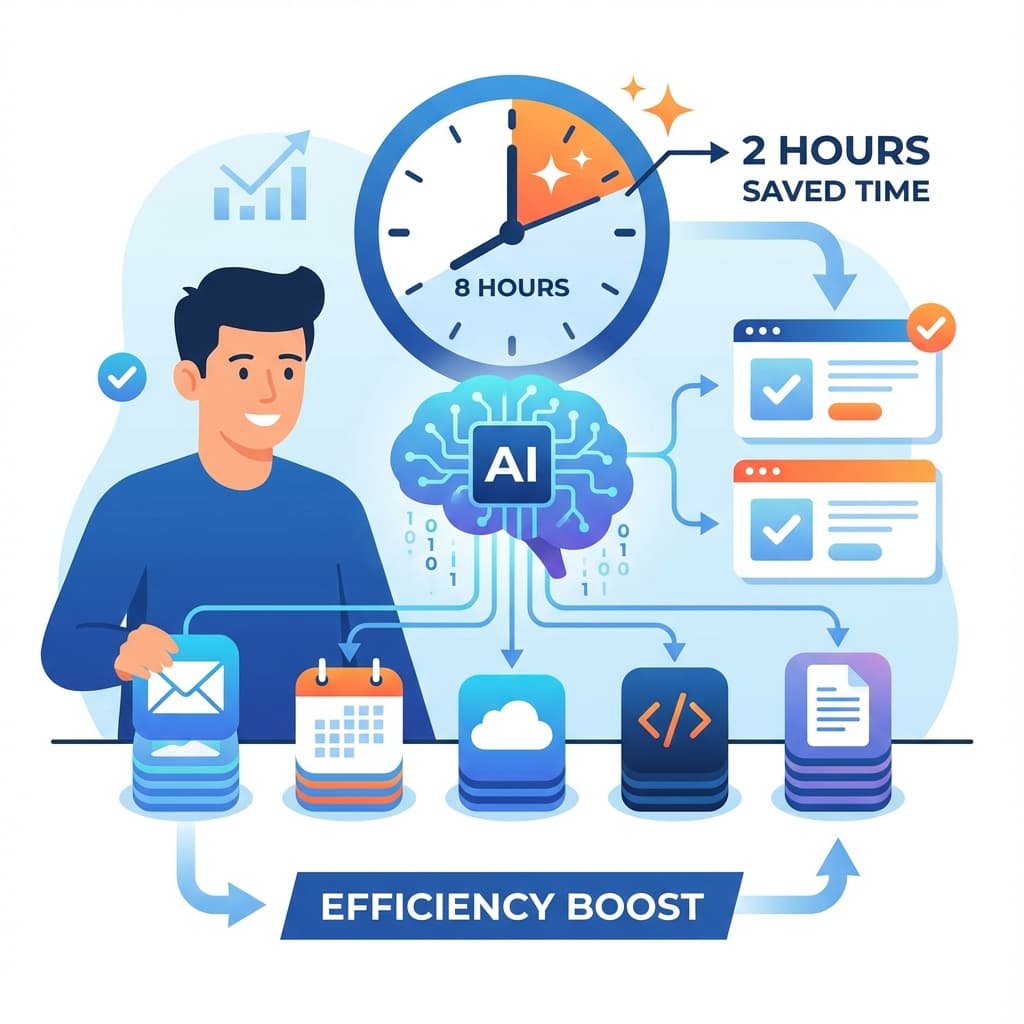
Tổng quan thời gian tiết kiệm
| Mẹo | Thời gian tiết kiệm/tuần |
|---|---|
| Meeting Translation | 2-3 giờ |
| PDF Chat | 1-2 giờ |
| Gmail Assistant | 1-2 giờ |
| AI Sidebar | 1-2 giờ |
| Screen Recording | 1 giờ |
| Phím tắt | 30 phút |
| Các mẹo khác | 1-2 giờ |
| Tổng | 8-12 giờ |
Mẹo 1: Sử dụng phím tắt để mở BesideAI nhanh hơn
Thời gian tiết kiệm: 30 phút/tuần
Thay vì click chuột, hãy dùng phím tắt:
Alt + B: Mở/đóng BesideAI sidebarAlt + Shift + B: Mở trực tiếp AI ChatAlt + R: Bắt đầu screen recording nhanh
Cách thiết lập phím tắt tùy chỉnh:
- Vào Settings của BesideAI
- Chọn "Keyboard Shortcuts"
- Customize theo sở thích
Tip: Ghi nhớ 2-3 phím tắt hay dùng nhất, bạn sẽ thấy sự khác biệt ngay.
Mẹo 2: Tóm tắt email trước khi đọc chi tiết
Thời gian tiết kiệm: 1 giờ/tuần
Với những email dài hoặc email chain nhiều replies:
- Mở email trong Gmail
- Click "Summarize" trong BesideAI
- Đọc tóm tắt 2-3 dòng
- Chỉ đọc chi tiết nếu cần
Khi nào nên dùng:
- ✅ Email chain > 5 replies
- ✅ Email > 3 paragraphs
- ✅ Newsletter hoặc update reports
- ❌ Email ngắn, rõ ràng
Mẹo 3: Tạo template email để dùng lại
Thời gian tiết kiệm: 1 giờ/tuần
Thay vì viết lại từ đầu, lưu các prompt hay dùng:
Các template phổ biến:
Follow-up sau meeting:
Viết email follow-up sau cuộc họp về [topic],
tóm tắt các action items: [list items],
deadline: [date]
Xin feedback:
Email lịch sự xin feedback về [project/tài liệu] từ [người],
kèm link [link], hạn trả lời [date]
Từ chối lịch họp:
Từ chối lịch sự cuộc họp [topic] vì conflict,
đề xuất 2 thời gian khác: [time 1] hoặc [time 2]
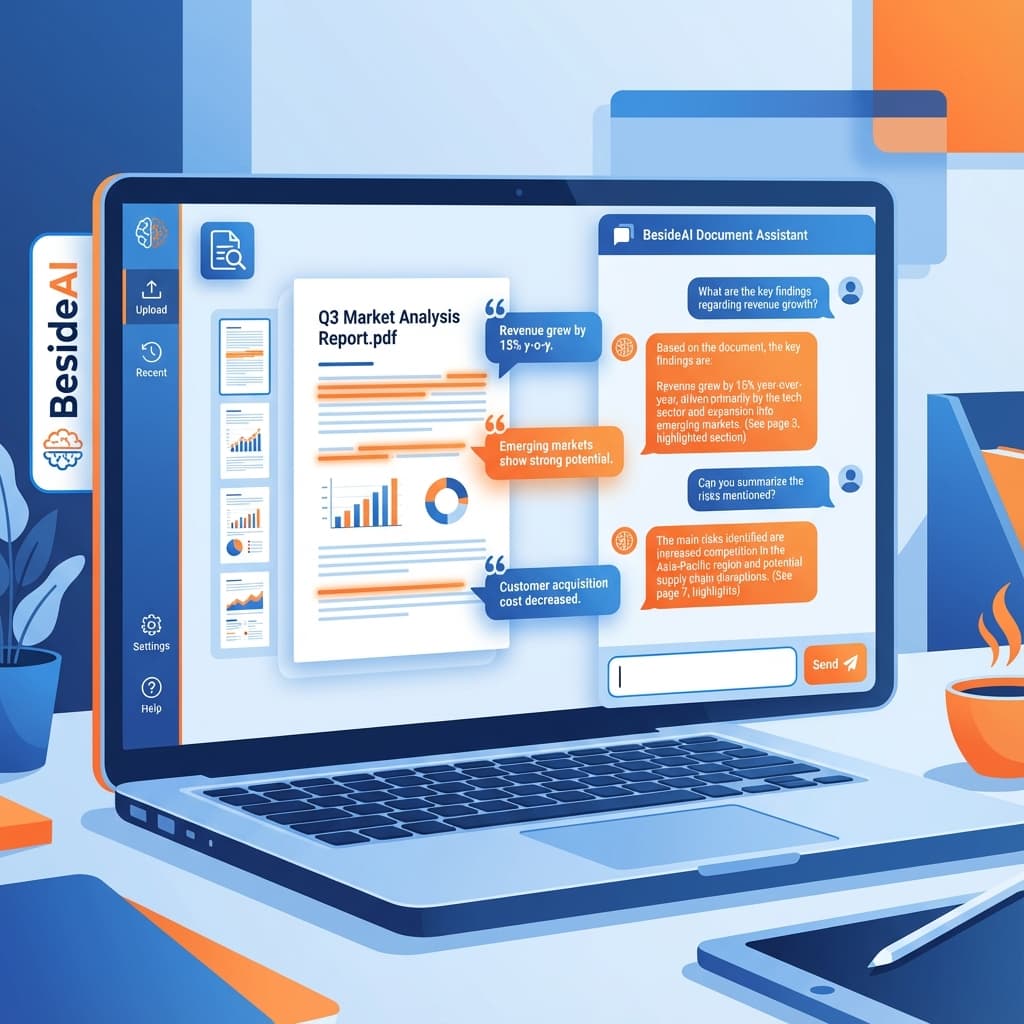
Mẹo 4: Pre-read tài liệu bằng PDF Chat trước meeting
Thời gian tiết kiệm: 2 giờ/tuần
Trước cuộc họp, thay vì đọc toàn bộ tài liệu:
- Upload PDF vào BesideAI
- Hỏi: "Tóm tắt 5 điểm chính cần thảo luận"
- Hỏi tiếp: "Có vấn đề gì cần flag không?"
- Chuẩn bị câu hỏi dựa trên insights
Bonus tip:
Lưu lại bản tóm tắt và đem vào meeting để refer nhanh.
Mẹo 5: Dùng AI Sidebar khi research online
Thời gian tiết kiệm: 1-2 giờ/tuần
Khi đọc bài viết hoặc tài liệu online:
Các lệnh hữu ích:
- "Tóm tắt bài này" - Nắm ý chính trong 30 giây
- "Liệt kê các số liệu quan trọng" - Trích xuất data
- "Giải thích [thuật ngữ]" - Hiểu ngay không cần Google
- "So sánh với [topic khác]" - Có context rộng hơn
Workflow research hiệu quả:
- Mở bài viết/tài liệu
- Dùng BesideAI tóm tắt
- Highlight và save điểm quan trọng
- Di chuyển sang bài tiếp theo
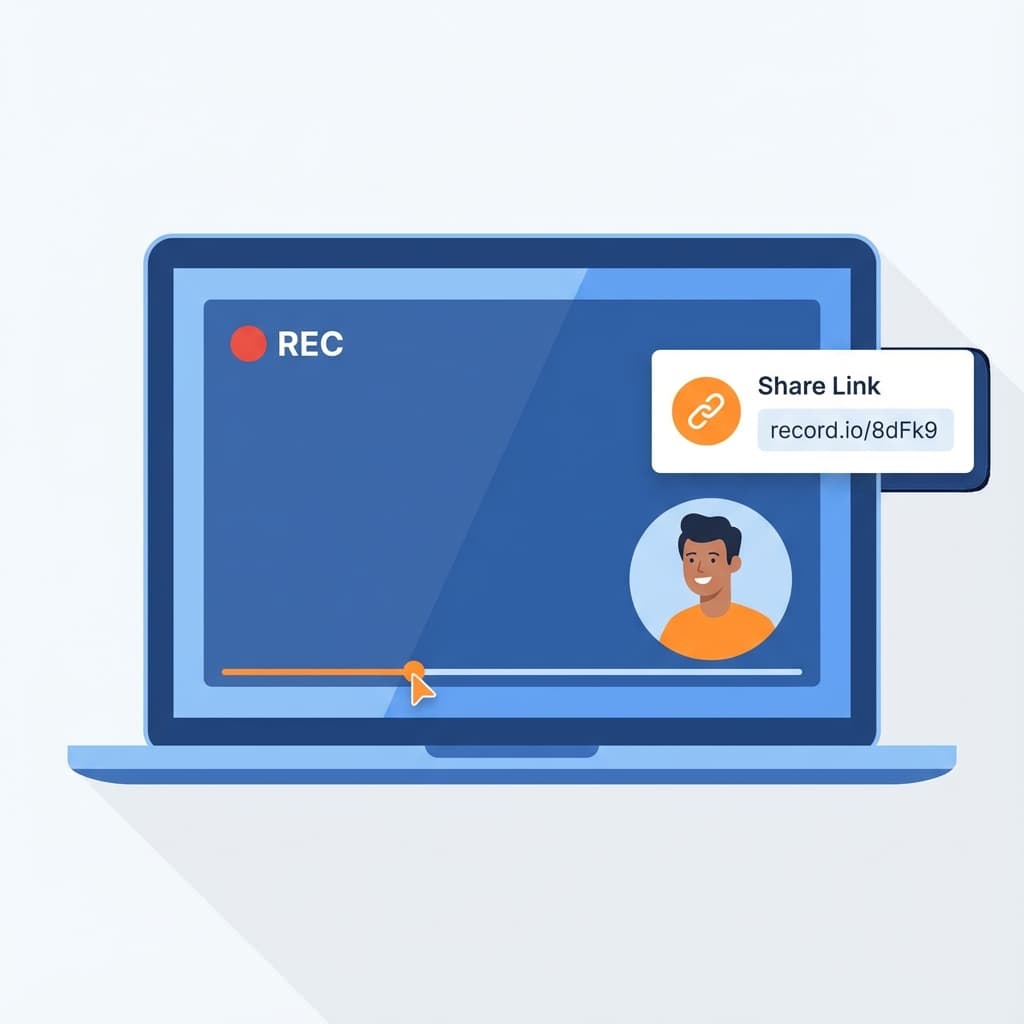
Mẹo 6: Quay video thay vì viết email dài
Thời gian tiết kiệm: 1 giờ/tuần
Rule of thumb: Nếu email của bạn dài hơn 5 paragraphs, hãy quay video.
Tại sao video hiệu quả hơn:
- Giải thích nhanh hơn 3x
- Ít hiểu sai hơn
- Người nhận xem 2x speed nếu muốn
- Có thể show trực quan
Khi nào nên quay video:
- ✅ Giải thích process phức tạp
- ✅ Demo tính năng mới
- ✅ Report bug với context
- ✅ Onboarding nhân viên mới
Mẹo 7: Bật translation sẵn trước khi meeting bắt đầu
Thời gian tiết kiệm: 30 phút/tuần
Đừng đợi meeting bắt đầu mới bật translation:
- Join meeting sớm 1-2 phút
- Bật BesideAI sidebar
- Cấu hình ngôn ngữ nguồn và đích
- Test với ambient sound
- Sẵn sàng khi meeting bắt đầu
Pro tip:
Nếu meeting không predictable về ngôn ngữ, chọn "Auto-detect" cho source language.
Mẹo 8: Sử dụng context menu cho quick actions
Thời gian tiết kiệm: 30 phút/tuần
Right-click trên text để access BesideAI nhanh:
- Explain: Giải thích đoạn text được chọn
- Translate: Dịch sang ngôn ngữ mặc định
- Summarize: Tóm tắt đoạn dài
- Rewrite: Viết lại với tone khác
Cách bật:
- Vào Settings > Integrations
- Bật "Context Menu Integration"
- Chọn actions muốn hiển thị
Mẹo 9: Batch process tài liệu PDF
Thời gian tiết kiệm: 1 giờ/tuần
Nếu có nhiều PDF cùng loại (ví dụ: nhiều báo cáo tài chính):
Quy trình hiệu quả:
- Mở PDF đầu tiên
- Tạo danh sách câu hỏi chuẩn:
- "Doanh thu và lợi nhuận?"
- "YoY growth?"
- "Key risks?"
- Copy câu hỏi này cho các PDF sau
- Tổng hợp kết quả vào spreadsheet
Pro tip:
Tạo note với các câu hỏi thường dùng cho mỗi loại tài liệu.
Mẹo 10: Kết hợp nhiều tính năng trong một workflow
Thời gian tiết kiệm: 1-2 giờ/tuần
Đây là cách pro users sử dụng BesideAI:
Workflow 1: Meeting → Action Items → Email
1. Dùng Meeting Translation theo dõi cuộc họp
2. Note lại các action items trong sidebar
3. Sau meeting, dùng Gmail Assistant soạn follow-up email
4. Attach screen recording nếu cần demo
Workflow 2: Research → Summary → Report
1. Research nhiều nguồn với AI Sidebar
2. Upload PDF để chat và trích xuất data
3. Tổng hợp thành report
4. Screen record để giải thích findings
Workflow 3: Customer Support
1. Nhận email từ khách hàng (Summarize)
2. Research giải pháp (AI Sidebar)
3. Soạn reply chi tiết (Gmail Assistant)
4. Quay video hướng dẫn nếu cần (Screen Record)
Bonus: Tracking thời gian tiết kiệm
Để thực sự thấy hiệu quả, hãy track:
Cách đơn giản:
Trong 1 tuần đầu sử dụng, ghi lại:
- Mỗi lần dùng BesideAI
- Ước tính thời gian tiết kiệm
- Cuối tuần tổng kết
Kết quả điển hình:
| Người dùng | Vai trò | Tiết kiệm/tuần |
|---|---|---|
| Sarah | Product Manager | 12 giờ |
| Mike | Researcher | 10 giờ |
| Elena | Freelancer | 8 giờ |
| John | Developer | 6 giờ |
Kết luận
10 mẹo trên không phức tạp - chỉ cần liên tục áp dụng. Bắt đầu với 2-3 mẹo phù hợp nhất với công việc của bạn, sau đó mở rộng dần.
Checklist bắt đầu:
- Học thuộc phím tắt
Alt + B - Thử Summarize 3 email dài
- Quay 1 video thay vì viết email dài
- Upload 1 PDF và chat với nó
- Dùng AI Sidebar khi đọc 3 bài viết
Sau 1 tuần, bạn sẽ tự hỏi làm sao mình sống thiếu BesideAI trước đây!