
Hướng dẫn dịch cuộc họp real-time trên Google Meet, Teams và Zoom
Hướng dẫn dịch cuộc họp real-time trên Google Meet, Teams và Zoom
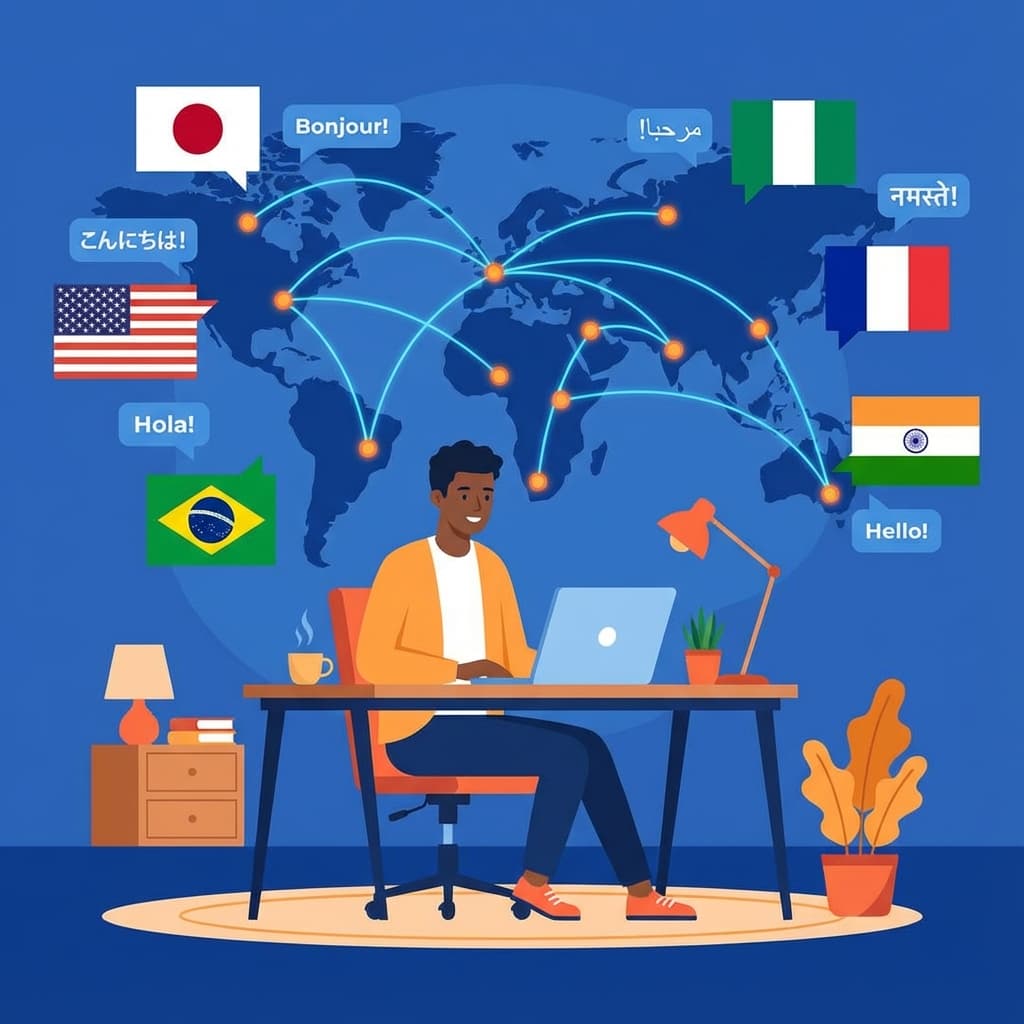
Trong thế giới làm việc toàn cầu hóa ngày nay, việc tham gia các cuộc họp với đồng nghiệp hoặc đối tác quốc tế đã trở nên phổ biến. Tuy nhiên, rào cản ngôn ngữ vẫn là thách thức lớn với nhiều người. BesideAI giải quyết vấn đề này với tính năng dịch cuộc họp real-time - cho phép bạn xem phụ đề được dịch trực tiếp trong khi cuộc họp đang diễn ra.
Tính năng dịch cuộc họp của BesideAI
Các nền tảng được hỗ trợ
BesideAI hỗ trợ dịch trực tiếp trên 3 nền tảng họp online phổ biến nhất:
- Google Meet - Nền tảng họp của Google Workspace
- Microsoft Teams - Công cụ cộng tác của Microsoft 365
- Zoom - Nền tảng họp video hàng đầu thế giới
Ngôn ngữ hỗ trợ
Với hơn 30+ ngôn ngữ được hỗ trợ, BesideAI giúp bạn giao tiếp hiệu quả với đối tác từ khắp nơi trên thế giới:
- Châu Á: Tiếng Việt, Tiếng Trung, Tiếng Nhật, Tiếng Hàn, Tiếng Thái, Tiếng Indonesia
- Châu Âu: Tiếng Anh, Tiếng Pháp, Tiếng Đức, Tiếng Tây Ban Nha, Tiếng Ý, Tiếng Bồ Đào Nha
- Và nhiều ngôn ngữ khác: Tiếng Ả Rập, Tiếng Hindi, Tiếng Nga...
Hướng dẫn sử dụng từng bước
Bước 1: Cài đặt BesideAI Extension
Nếu bạn chưa cài đặt BesideAI, hãy thực hiện các bước sau:
- Truy cập Chrome Web Store
- Tìm kiếm "BesideAI"
- Click "Thêm vào Chrome" (Add to Chrome)
- Xác nhận cài đặt khi được hỏi
Sau khi cài đặt, icon BesideAI sẽ xuất hiện trên thanh toolbar của trình duyệt.
Bước 2: Đăng nhập tài khoản
Để sử dụng tính năng dịch cuộc họp, bạn cần đăng nhập vào tài khoản BesideAI:
- Click vào icon BesideAI trên toolbar
- Chọn "Đăng nhập" hoặc "Sign in"
- Đăng nhập bằng Google, hoặc email/mật khẩu
- Hoàn tất quá trình xác thực
Bước 3: Tham gia cuộc họp
Truy cập vào cuộc họp trên một trong các nền tảng được hỗ trợ:
Với Google Meet:
- Truy cập meet.google.com
- Tham gia cuộc họp bằng link hoặc code
Với Microsoft Teams:
- Mở ứng dụng Teams trên web (teams.microsoft.com)
- Tham gia meeting từ calendar hoặc link
Với Zoom:
- Truy cập zoom.us/join
- Nhập Meeting ID hoặc click link mời
Bước 4: Bật tính năng dịch real-time
Khi đã trong cuộc họp, làm theo các bước sau:
- Mở BesideAI Sidebar: Click icon BesideAI hoặc sử dụng phím tắt
Alt + B - Chọn tab Translation: Trong sidebar, tìm và click vào tab "Translation" hoặc "Dịch thuật"
- Chọn ngôn ngữ nguồn: Chọn ngôn ngữ mà người nói đang sử dụng (ví dụ: English)
- Chọn ngôn ngữ đích: Chọn ngôn ngữ bạn muốn xem phụ đề (ví dụ: Tiếng Việt)
- Bật Translation: Click nút "Start Translation" hoặc toggle switch
Bước 5: Xem phụ đề dịch
Sau khi bật tính năng dịch:
- Phụ đề sẽ xuất hiện ở phía dưới màn hình cuộc họp
- Cập nhật real-time với độ trễ tối thiểu (thường dưới 1-2 giây)
- Tự động cuộn để bạn luôn thấy nội dung mới nhất
Mẹo sử dụng hiệu quả
Tối ưu chất lượng dịch
Để có kết quả dịch tốt nhất, hãy lưu ý:
- Đảm bảo âm thanh rõ ràng: Chất lượng micro của người nói ảnh hưởng trực tiếp đến độ chính xác
- Tránh nhiều người nói cùng lúc: AI hoạt động tốt nhất khi chỉ có một người nói tại một thời điểm
- Chọn đúng ngôn ngữ nguồn: Nếu cuộc họp có nhiều ngôn ngữ, hãy chọn ngôn ngữ chính được sử dụng
Tùy chỉnh hiển thị
BesideAI cho phép bạn tùy chỉnh cách hiển thị phụ đề:
- Kích thước font: Điều chỉnh kích thước chữ phù hợp với màn hình
- Vị trí: Chọn hiển thị ở trên, dưới, hoặc bên cạnh video
- Màu sắc: Thay đổi màu nền và màu chữ cho dễ đọc
Lưu lại transcript
Bạn có thể lưu lại toàn bộ nội dung đã dịch:
- Trong sidebar, click vào icon "Save" hoặc "Export"
- Chọn định dạng xuất (TXT, PDF, hoặc DOCX)
- File sẽ được tải về với đầy đủ nội dung cuộc họp đã dịch
Các trường hợp sử dụng phổ biến
Họp với đối tác nước ngoài
Khi công ty bạn làm việc với đối tác quốc tế, BesideAI giúp:
- Hiểu rõ mọi chi tiết trong cuộc thảo luận
- Không bỏ sót thông tin quan trọng
- Tự tin tham gia mà không cần phiên dịch viên
Tham gia hội thảo quốc tế
Với các webinar hoặc conference toàn cầu:
- Theo dõi bài thuyết trình bằng ngôn ngữ của bạn
- Ghi chép nội dung quan trọng dễ dàng hơn
- Đặt câu hỏi phù hợp dựa trên những gì bạn đã hiểu
Phỏng vấn ứng viên nước ngoài
Đội HR và Hiring Manager có thể:
- Phỏng vấn ứng viên từ nhiều quốc gia
- Đánh giá chính xác năng lực qua nội dung đã dịch
- Tiết kiệm chi phí thuê phiên dịch viên
Đào tạo nội bộ đa quốc gia
Cho các công ty có văn phòng ở nhiều nước:
- Tổ chức training session bằng một ngôn ngữ
- Nhân viên các nước tự động nhận phụ đề trong ngôn ngữ của họ
- Đảm bảo thông tin được truyền tải đồng nhất
So sánh với các giải pháp khác
| Tiêu chí | BesideAI | Google Meet (built-in) | Zoom (built-in) |
|---|---|---|---|
| Số ngôn ngữ | 30+ | ~10 | ~10 |
| Dịch real-time | ✅ | ❌ (chỉ phụ đề gốc) | ❌ (chỉ phụ đề gốc) |
| Hoạt động trên tất cả platforms | ✅ | ❌ | ❌ |
| Export transcript | ✅ | Giới hạn | Trả phí |
| Tùy chỉnh hiển thị | ✅ | Giới hạn | Giới hạn |
Câu hỏi thường gặp
Tính năng này có miễn phí không?
Gói Free của BesideAI bao gồm một số phút dịch cuộc họp mỗi ngày. Để sử dụng không giới hạn, bạn có thể nâng cấp lên gói Premium.
Dữ liệu cuộc họp của tôi có được bảo mật không?
Có. BesideAI xử lý âm thanh để dịch nhưng không lưu trữ nội dung cuộc họp của bạn. Mọi dữ liệu được mã hóa trong quá trình truyền tải.
Độ chính xác của bản dịch như thế nào?
BesideAI sử dụng AI tiên tiến với độ chính xác cao. Tuy nhiên, như mọi công cụ AI, kết quả có thể không hoàn hảo 100%, đặc biệt với thuật ngữ chuyên ngành hoặc giọng nói không rõ ràng.
Có thể dịch ngược lại (từ tiếng Việt sang tiếng Anh) không?
Hoàn toàn có thể! Bạn chỉ cần hoán đổi ngôn ngữ nguồn và ngôn ngữ đích trong settings.
Kết luận
Tính năng dịch cuộc họp real-time của BesideAI là công cụ mạnh mẽ giúp bạn vượt qua rào cản ngôn ngữ trong môi trường làm việc quốc tế. Với hỗ trợ 30+ ngôn ngữ, hoạt động trên cả Google Meet, Teams và Zoom, cùng giao diện thân thiện, BesideAI giúp bạn tự tin tham gia mọi cuộc họp mà không lo ngại vấn đề ngôn ngữ.
Bắt đầu ngay hôm nay bằng cách cài đặt BesideAI từ Chrome Web Store và trải nghiệm sự khác biệt trong cuộc họp tiếp theo của bạn!